
ブログ初心者の悩みといえば「ブログテーマ選び」だと思います。
ぼくはTHE THOR→SWELLの順番で乗り換えてきました。
いろんなテーマを使ってきた末に、たどり着いたのが「SWELL」です。
結論、SWELLは【ブログで5ケタ以上稼ぎたい方】におすすめのテーマです!
 ぶろ太
ぶろ太「シンプルなのに多機能」っていう初心者にもうれしいテーマです
知識がなくても気分が上がるデザインを作れて、記事を書くときには直感的に操作できます。
また、表に見える部分だけじゃなくて、見えない部分(内部のプログラムやSEO)も最適化してくれる心強さです。
たった30記事で月10万円の収益を出せたのは、確実にSWELLのおかげでもあります。
現在も効果実感中!
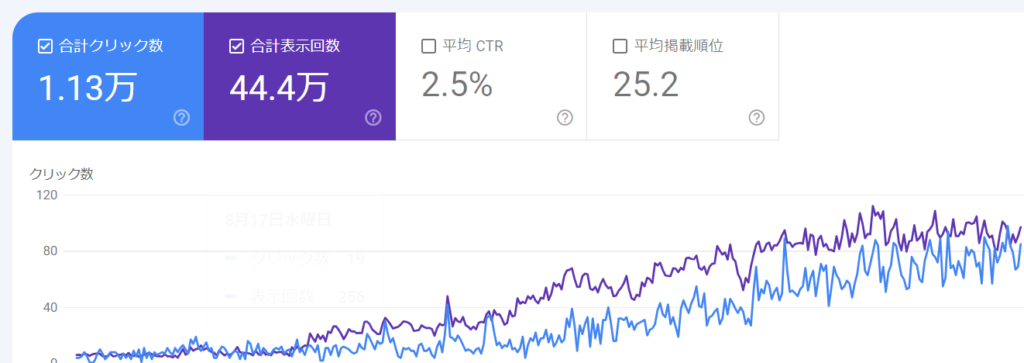
なので、ブログ初心者のあなたも、SWELLを選べば間違いなしです!
この記事を読めば、SWELLの導入は収益化への近道ということがわかりますよ!
 ぶろ太
ぶろ太一度SWELLトップページを見てみて!圧倒されるよ!
\ 「億」稼ぐプロも愛用! /
【失敗談】テーマは最初にバシっと決めないと後悔する

まず、前提知識として「テーマは気軽に変更できない」という点を知っておきましょう
 ぶろ太
ぶろ太今日はAFFINGERで~、明日はSWELLにしよ!みたいに日替わりで変えるものではないです

仮にテーマを変更するときに何をするの?
内容としては「前のテーマの設定、崩れたデザインなどの修正」が必要になってきます。
これって簡単なように聞こえるかもしれませんが、相当大変です。
 ぶろ太
ぶろ太一日がかりで済んだら良い方かも…
ぼくはTHE THOR(16,280円) → SWELL(17,600円)と乗り換えていますが、テーマの移行の時間+テーマ代(16,280円)を損しています。
ほんとうに『最初からSWELLを選んでおけば…』と後悔しました。
あなたはぼくと同じ失敗をしないように、一番楽な「ブログ立ち上げのタイミング」で導入してくださいね!
ぶろ太過去のぼくに言いたい!SWELLを真っ先に導入してくれっ!!
\ 「億」稼ぐプロも愛用! /
SWELLの基本情報とみんなに選ばれる理由

SWELLの基本情報は、下記の通り。
| テーマ名 | SWELL |
| 制作元 | ㈱LOOS |
| 料金 | 17,600(税込み) |
| 使用制限 | 複数サイトに使用可 |
| SEO内部対策 | ◎ |
| カスタマイズ性 | ◎(無限大) |
| デザインテンプレート | ◎(きせかえデータ配布あり) |
基本情報を踏まえた上でSWELLの強みをまとめてみました。
- 洗練されたデザインをかんたんにつくれる
- 表示速度の高速化(ユーザーの離脱が減る)
- 直感で操作できる使いやすさ(初心者でも安心)
- 買い切り型で複数サイト使用可(2サイト目でも安心)
- 現在も開発・機能改善が行われている(どんどん便利になる)
ぶろ太他の有料テーマだと追加料金が掛かる「目次機能」や「ABテスト」などがデフォルトで搭載されている点も強みですね
\ 「億」稼ぐプロも愛用! /
SWELLを導入するデメリット5つ

SWELLを導入するデメリットは下記の5つ
率直な本音を記載していきますね!
価格が高い
SWELLの価格は一括で17,600円(税込)で、他のWordPressテーマと比べて少し高めです。
主要なWordPressテーマの価格表を作ってみました。
ブログつくりたてのときは、当然収益は「0」の状態。
 ぶろ太
ぶろ太それなのに17,600円も出すのはハードルが高いはず……
しかし、SWELLの機能、アプデの頻度、そして高い技術力を考慮すると、17,600円以上の価値があります。
特にSWELL標準搭載の機能は、他の有料テーマだと別途プラグイン(有料)が必要な場合が多く、見せかけの価格の安さで選んでしまうとかえって出費が重なることも。
ぶろ太目次機能がデフォルトで入っていないテーマもあります
なかには安いテーマを買ったあとに『この機能がないからプラグインをいれなきゃ!』を繰り返してサイトを重くしている人もいます。
ぶろ太SWELLなら正直プラグインは不要です。導入後にあれこれ悩みません
今後値上げの可能性がある
SWELLは少しずつ値上げされています。
価格の変化は下記のとおりです。
| 2019年3月10日~ | 16,200円(税込み) |
| 2019年10月1日~ | 16,500円(税込み) |
| 2020年2月26日~現在 | 17,600円(税込み) |
開発者の了さんが2022年8月28日に値上げを示唆(該当ツイートは削除)されていたため、もしかしたら値上げに踏み切る日も近いかもしれません。
SWELLは値上げして販売数抑えていくほうがいいかもしれないな〜🤔
— 了🌊SWELL | Arkhe開発 (@ddryo_loos) August 28, 2022
ぶろ太無料の追加アップデートをかなりの頻度でしているので、値上げしたとしても納得です。
 ぶろ太
ぶろ太購入を迷っているなら、セルフバックを活用して今の値段で手に入れましょう!そうすれば値上げで損することはないですよ!
利用者が多くデザインが被る
SWELLは現在、大人気のWordPressテーマで、利用者数は爆発的に増えています。
しかし、その人気ゆえに、デザインが他のサイトと被ってしまうことも多いのが現状です。
競合のブログを見ていると、デザインがSWELLだと気づくこともしばしば。
ぶろ太あっSWELLだ!っていう場面けっこうあります
着せ替え機能を使うだけでも十分おしゃれですが、色を変えてみたりトップページの画像にこだわってみたりとアレンジすると、他サイトとの差別化になりますよ!
SWELLは直感操作でかんたんにカスタマイズできるので、余裕が出てきたら挑戦してみましょう!
ぶろ太次でも話しますが、くれぐれも「カスタマイズ沼」にはまらないように!
カスタマイズにハマってしまう
カスタマイズ沼にハマっている人多いです!
SWELLのカスタマイズ種類多すぎてやばい〜沼だ〜!!ハマる前に記事、記事!#マケキャン #webマーケター#webマーケターとつながりたい
— たつや@未経験WEB広告運用 (@tatsu_o_928) November 29, 2022
やばい、、😨😨
— ながきち @1年目ブロガー🔰 (@lovecorre_labo) August 9, 2022
swellでサイト型に移行してるんですけど、楽しすぎてカスタマイズにハマる理由が分かります😅
自分のサイトをカスタマイズするのも良いですけど、やりすぎると戻ってこれなくなるので要注意ですね笑#ブログ初心者 #ブログ仲間と繋がりたい
Twitter復帰する前に書きたい記事書いて、トップページも整えて、、と色々やりたかったんだけど、そんなことしてたらいつまで経っても戻れないと思い何もかも中途半端だけど戻ってきました😂
— つねこ@雑記ブログ2年目×元看護師 (@tune_kurashi) October 7, 2021
トップページ理想型にしたいんだけどswellカスタマイズ沼にハマると抜け出せなくなるのでとりあえず放置💦
cssカスタマイズに挑戦中!
— Megu@UEDIARY (@UEDIARY0314) October 24, 2021
難しいけどハマるかも!#Web制作 #swell
ぶろ太ぼくもSWELL購入したばかりの頃にカスタマイズ沼にハマりました
これはSWELL購入者の宿命なのかもしれません……笑
デモサイトを5分くらいで導入したあとに、『色を変えてみようかな…』とやり始めたら最後。
『会話の吹き出しの色も変えてみよう!』『ボタンの色も!』といった感じで沼にはまっていきます。
できることが多いゆえのデメリットかもしれません。
でもカスタマイズは楽しいし、操作に慣れるチャンスでもあるので逆にメリットかも?
ぶろ太楽しく運営できるのが一番!でも記事を書くのも忘れずにね
初心者はSWELLの存在に気付かない
SWELLは初心者に気づかれにくい傾向にあります。
多くのランキング記事は、アフィリエイト報酬の高いテーマを上位にしている場合が多く、埋もれてしまうからです。
その結果、ブログの初心者がSWELLに出会う機会はほとんどありません。
性能が微妙だったり、中・上級者向けのテーマを紹介していたりと、なかなかにカオスです。
ぶろ太ぼくも初心者の頃におすすめ記事にのせられてTHE THOR(16,280)を購入して、数ヶ月後にはSWELLを買い直しました…
時間とお金をムダにして遠回りした経験があるぼくだから言えます。SWELLは間違いないです!
\ 「億」稼ぐプロも愛用! /
SWELLを導入するメリット5つ

導入するメリットは、下記5つ。
それぞれみていきましょう!
洗練されたデザインをかんたんにつくれる
SWELLは、かんたん5分でおしゃれなブログをつくれます。
おしゃれなデモサイトのデザインに着せ替えるデータを配布しているからですね。
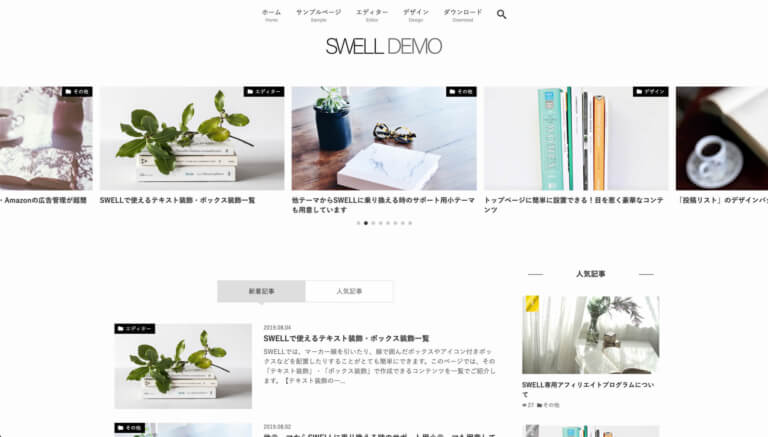
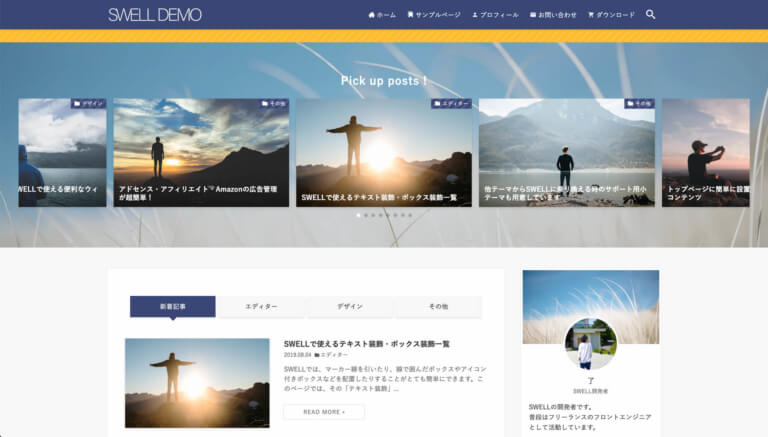
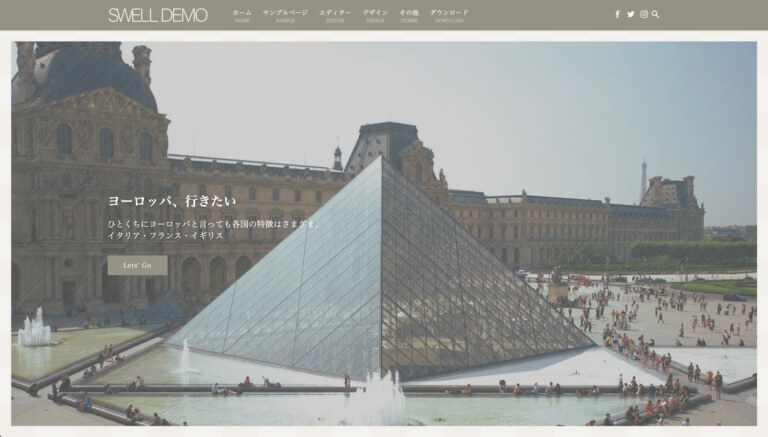
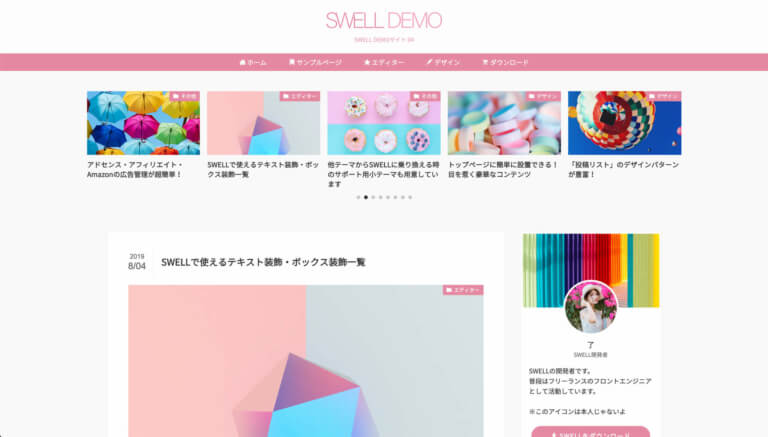
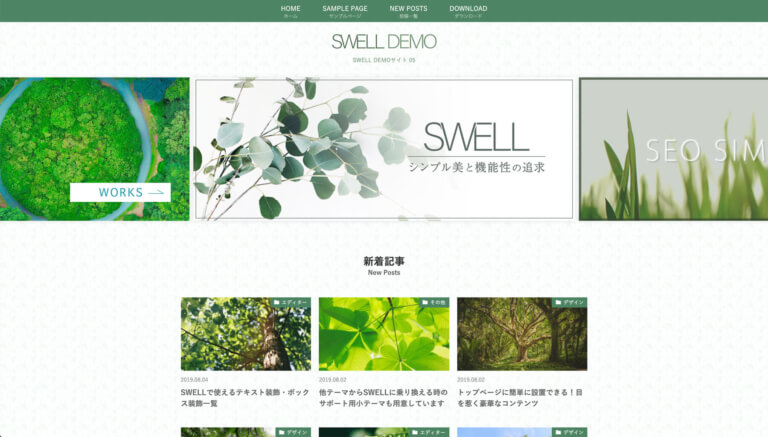
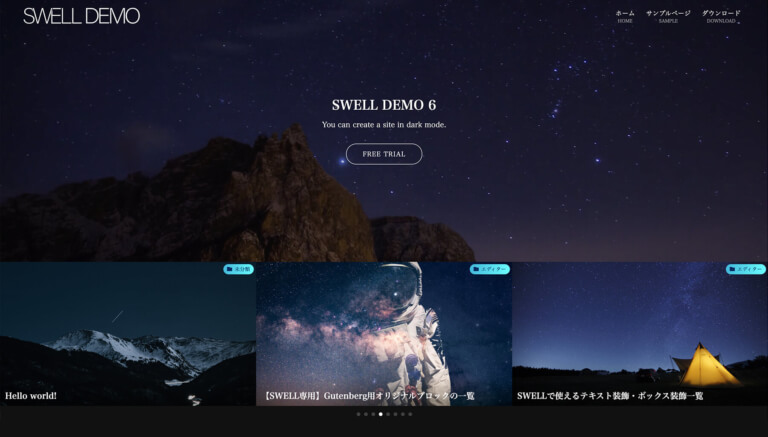
実際のデモサイトの雰囲気はこんな感じ
 ぶろ太
ぶろ太そのまま使ってしまいたいくらい完成度の高いデザインですよね
デモサイトに着せ替えてからカスタマイズすることもできるので、プロのデザインのまま自分好みにアレンジできますよ!
表示速度の高速化
ページの読み込み速度は、ユーザーの離脱を防ぎ、検索順位を上げるために大切です。
2021年7月からは、Googleの検索順位を決めるしくみに「ページ表示速度」が加わったので、さらに重要な要素となりました。
でも安心してください。
SWELLは、高速化の専門家である「スキルシェア」さんと顧問契約を結んでいるため、表示速度に関しては他のテーマを凌駕します。
さらにSWELL公式でも最新のSEO・高速化施策を追求すると明言しているので、今後も安心ですよ。
直感で操作できる使いやすさ
ぼくが初心者時代に思ったことは『思った以上に記事の編集ってむずかしい……』でした。
文字を太くしたり、色をかえたりする装飾やリンクを追加する作業をしたいけど、どこを押せばいいのかわからない。
そうやって悩んでいるうちに時間だけが過ぎていった経験があります。
でもSWELLは違います。
ぶろ太欲しい機能がちょうどいいところに置いてあるんですよね~
直感的に操作できる設計がしてあるので、慣れてない初心者こそ使ってほしいなと思います。
記事を執筆しているときに『あのボタンどこだっけ……』って悩む必要もないので、大幅な時間の節約になりますよ。
買い切り型で複数サイト使用可
SWELLは一度購入すれば、その後は追加料金が一切不要な、買い切り型のテーマです。
そのアップデート頻度が高く、新機能が次々と追加されていくにも関わらず、追加料金が発生しないというのは本当に素晴らしいことです。
ぶろ太大きなリニューアルのたびに追加購入が必要なテーマもありますからね……
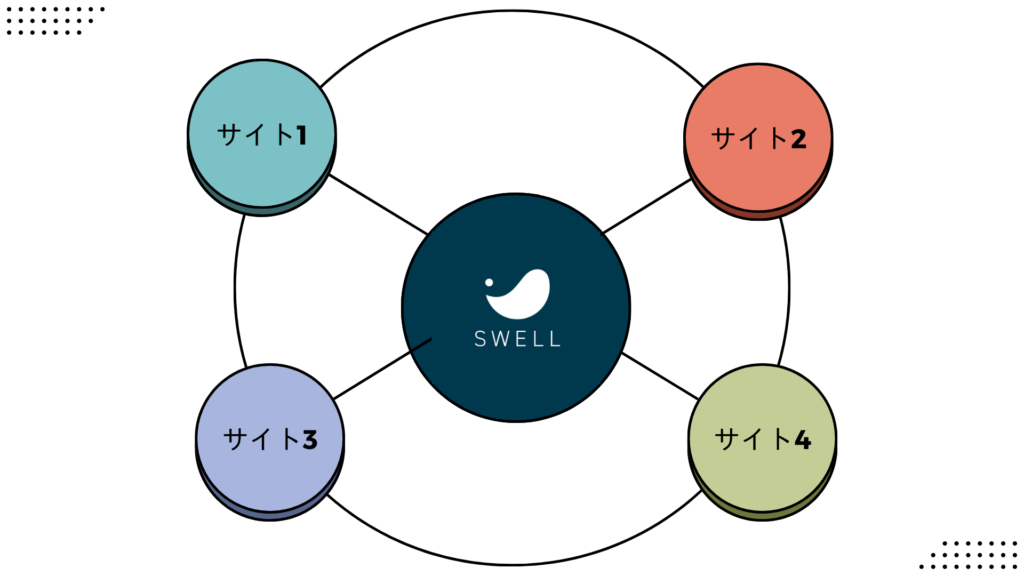
さらに、SWELLは一度購入すれば、何サイトでも利用できます。
例えば、4個のWordPressサイトを運用している場合、一つのSWELLを購入するだけで、それら全てのサイトで利用できます。
 ぶろ太
ぶろ太ユーザー認証は3分で終わりますよ
現在も開発・機能改善が行われている
SWELLは現在も開発が続けられており、アップデートの頻度も非常に多いです。
ぶろ太全力で開発中です(了さんが)
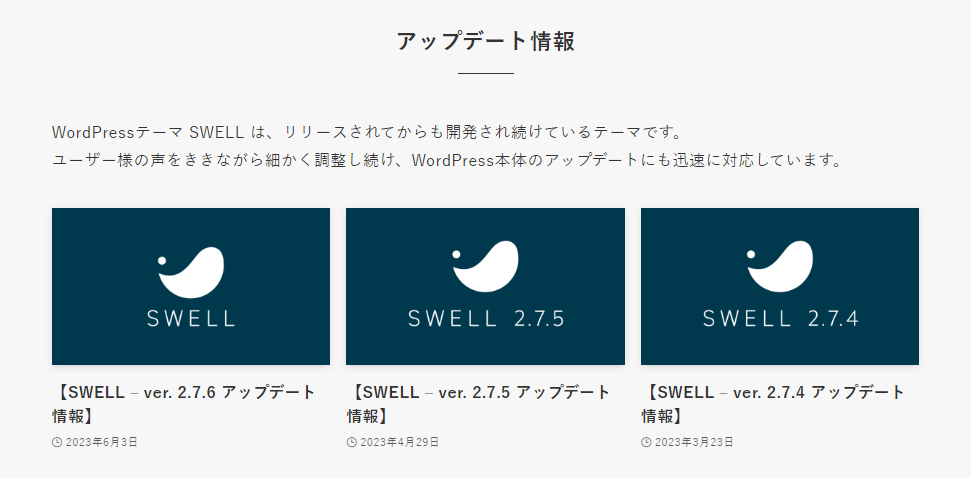
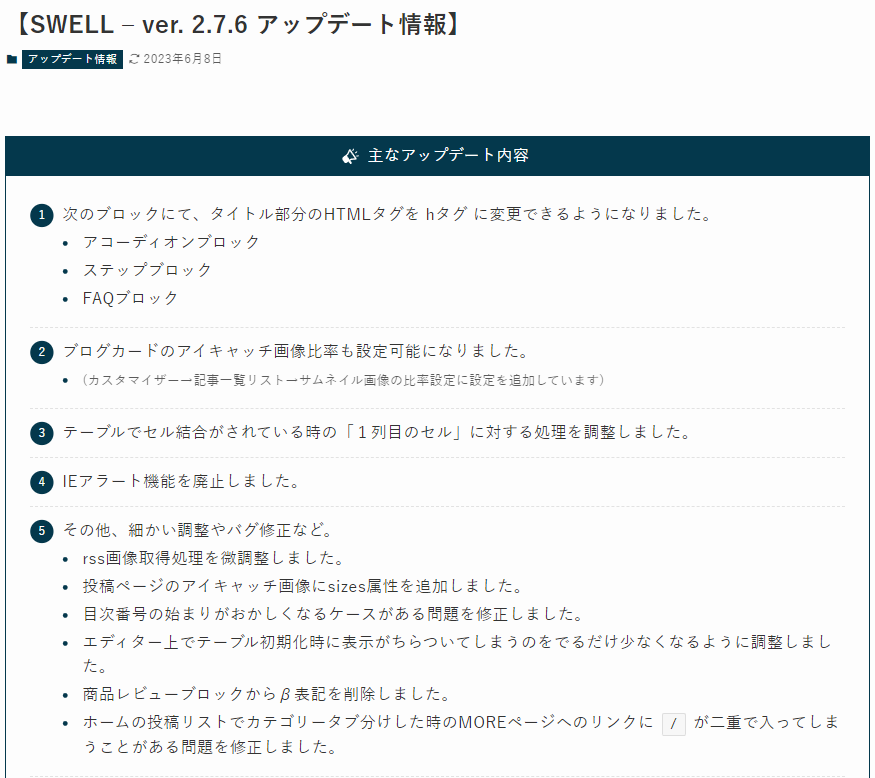
最近だと、2023年6月にアップデートされました。
新機能の追加や既存機能のブラッシュアップ、バグや不具合の修正まで行われています。
ぶろ太つまり、どんどん便利で使いやすくなっていくということですね
アフターケアが充実していて、購入したあとも安心なのはSWELLの強みですよ!
\ 「億」稼ぐプロも愛用! /
SWELLで稼ぐトップブロガーは?

SWELLは、トップブロガーからも愛されています。
マクリンさん
ちょちょっと手を加えただけで、それっぽい雰囲気のサイトが出来上がるSWELLってやっぱすげぇなと実感しましたw https://t.co/KGZTOtYrJ2
— マクリン(新井涼太)@マクサン本 (@Maku_ring) August 17, 2020
サンツォさん
超激推しWordPressテーマ「SWELL」の了(@ddryo_loos )さんと動画を撮ったよ!!
— サンツォ@マクサン (@UNDERCOVER_ing) October 30, 2021
お洒落なSWELLの印象と同様、開発者もイケメン&インテリジェンス感溢れる人物でした!https://t.co/BsjhDZBL3A pic.twitter.com/Fp7KRMWEkh
こまめさん(累計売上36億円)
SWELLを買いました💰https://t.co/LaCwtCh0Ys
— 🐶こまめ│ブログ・SEO対策│専業ブロガー7人を率いるプロAIオペレーター (@komame_pro_affi) October 3, 2022
ブロックエディターで今後仕事をしていくことを考え、光回線系のサイトをsango、金融総合サイトをSWELLで作る予定です✍️
アフィンガー押しだったのですが、追加のプラグインが有料なので、今後、初心者さんへはsangoかAWELLを紹介していきます📢
ぶろ太稼ぎたい人は、やはりSWELLで間違いなしですよ!
\ 「億」稼ぐプロも愛用! /
SWELLの口コミ・評判【使っている人のリアル】

『デザインが良い!』
ブログテーマをswellに変更しました。値段は高いけど、3時間もあれば自分がしたかった雰囲気のデザインに変更できて感動!吹き出しも簡単にできると買いてあったから、これから記事の作り直ししたい。
— ちさ◇ブログ歴6ヶ月目 (@hatanootoshigo_) February 19, 2023
SWELLにテーマ変更してから、ブロックエディターに感動しまくりです。
— ぽりけん|もち肌ブロガー (@poriken007) October 17, 2020
ただ、感動しすぎて色んな装飾で遊びすぎるので気をつけないと💦
サクッと見やすいデザインにできるのは、効率的にも操作的にも🙆♂️
こりゃ、ブログエディター完全対応の時代だな。
やばい、SWELL買ってみたけど、まずデザイン性高すぎて感動😭😭😭
— PEN | 低資金トレード (@CryptoPEN7) December 25, 2022
まずは1記事書いてみて、そこから色々カスタマイズしていけるようにしていきたい。
それにしても、もっと早く買っておけばよかった…
今年一番の後悔です笑#ブログ#ブログ初心者と繋がりたい
私はSWELLというテーマを使ってるんですが、買った自分を褒めたいくらい良すぎるテーマなんです🥺初心者の私でも満足いくデザインと記事になっているのはSWELLのおかげ。「こんな簡単にお洒落なボタンとアイコンが!?ふきだし出すのもこんな簡単だったの!?」って今日初めて気づいて感動だった😂
— Ally@YouTube(留学ブログお休み中🇺🇸 (@ZY1aVmsNFAgrR94) October 17, 2019
『つかいやすい!』
テーマをCocoonからSWELLに思い切って変えてみたこの2ヶ月✨感じたことは、、、
— LALAKO-Lab (@LabLalako) June 24, 2023
✅操作が簡単でタイパよし👌
✅使っていてなぜかキモチいい👍
✅吹き出し機能に使うアイコンが楽しく、絵描きが進む💨
まだまだ未知なる可能性がこのテーマに感じます✨#ブログ仲間#ブログ初心者#SWELL
SWELL最大の魅力は、デザイン性の高さと操作性(カスタム含む)に尽きると思います。
— ニコ (@nicoitem2023) May 22, 2023
女性ならば、可愛らしいデザインから、エレガントだったり、洗練されたクールな雰囲気まで…
イメージさえあれば、ほぼ形にできてしまう✨そういう懐の深さがあると思います☺️
それとSEO的にも🙆♂️ https://t.co/Jx3qzxBX8t
SWELLがトレンドに入ってる!SWELLもAffinger6も使ってるけど、SWELLは感覚的に使えてシンプルなので簡単に操作できるところが好きです❤#ブログ #ブログ仲間とつながりたい
— ノコ🍄お家で稼ぎたい子育てママ応援|好きな時間にお家で稼ぐ方法発信中 (@kenko_noco) May 10, 2023
SWELL
— こつまる@アクアリウムブロガー (@kotumaru_game) May 9, 2023
やっぱり使いやすい
装飾やらを手動で操作すると
ショートカットのタグが色々なシーンでチラ見えして
「こうやってボタン押すと次からはもっと早く処理できるよ!」
って教えてくれる。
使って覚えるほど、記事を書くのが楽しく早くなる
\ 「億」稼ぐプロも愛用! /
【かんたん10分】SWELLの導入手順4STEP
SWELLの導入は4ステップです。
ぶろ太かんたん10分でサクっと終わらせましょう
STEP①:SWELLを購入する
SWELL公式へアクセス(※別タブで開きます)
\ 「億」稼ぐプロも愛用! /
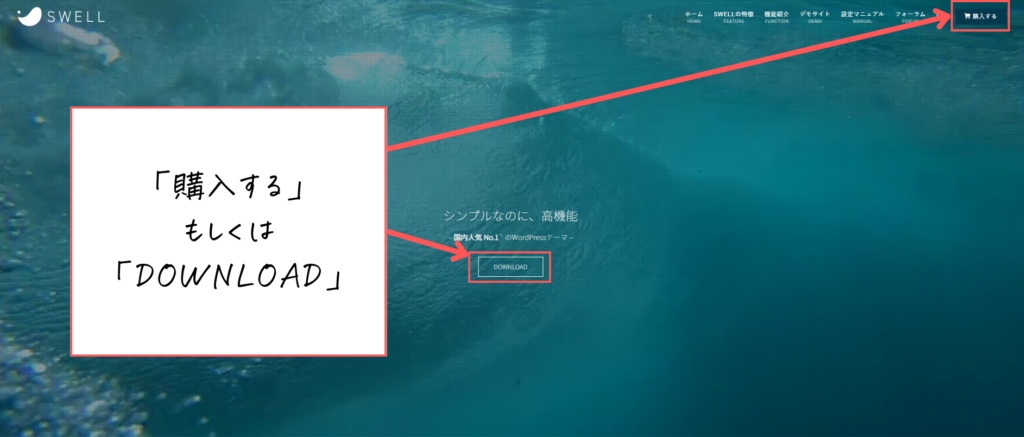
右上の「購入する」ボタン(もしくは中央の「DOWNLOAD」ボタン)をクリック
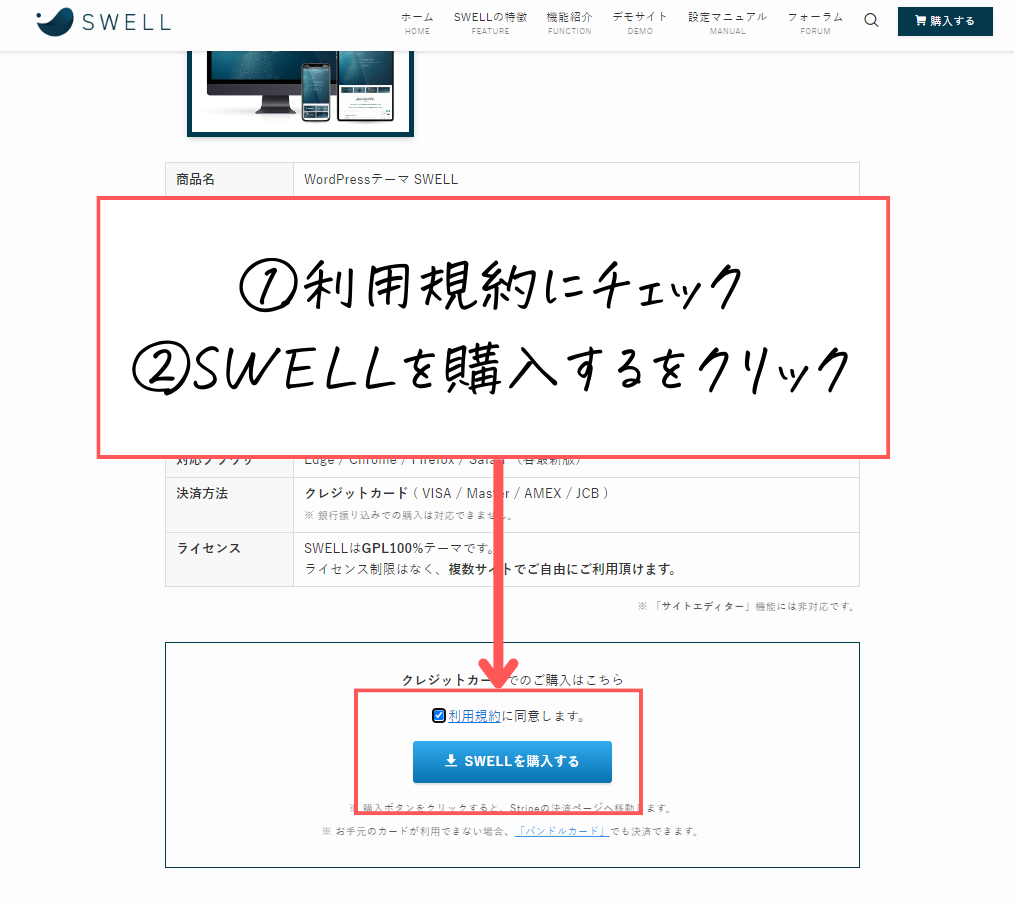
利用規約にチェックを入れ、「SWELLを購入する」をクリック
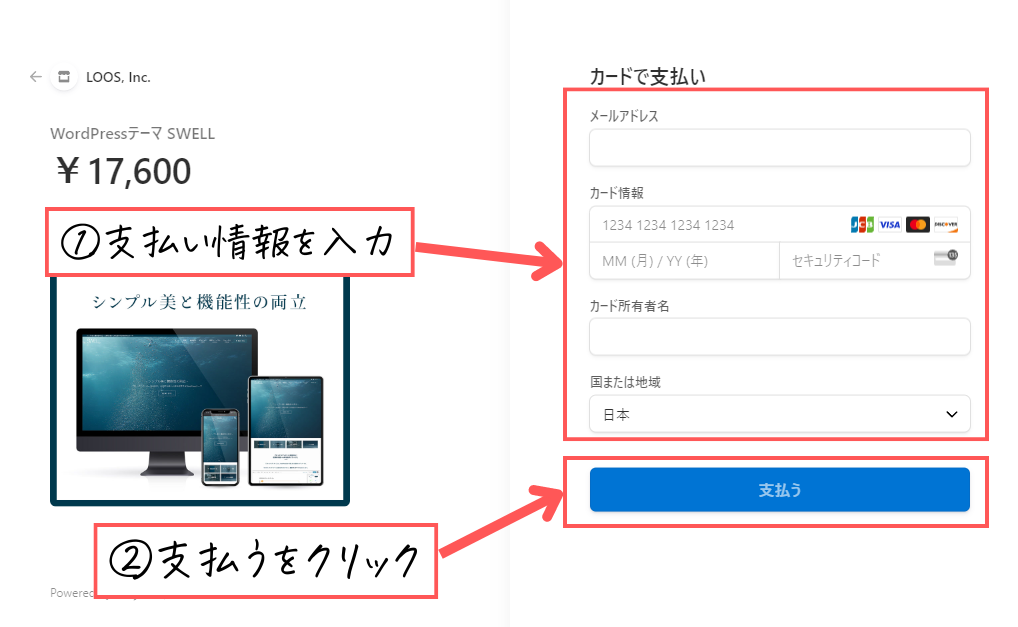
支払い情報を入力して、「支払う」をクリック
 ぶろ太
ぶろ太これで購入完了です!
STEP②:親テーマ・子テーマダウンロード
次はSWELLの親テーマ・子テーマをダウンロードしましょう。
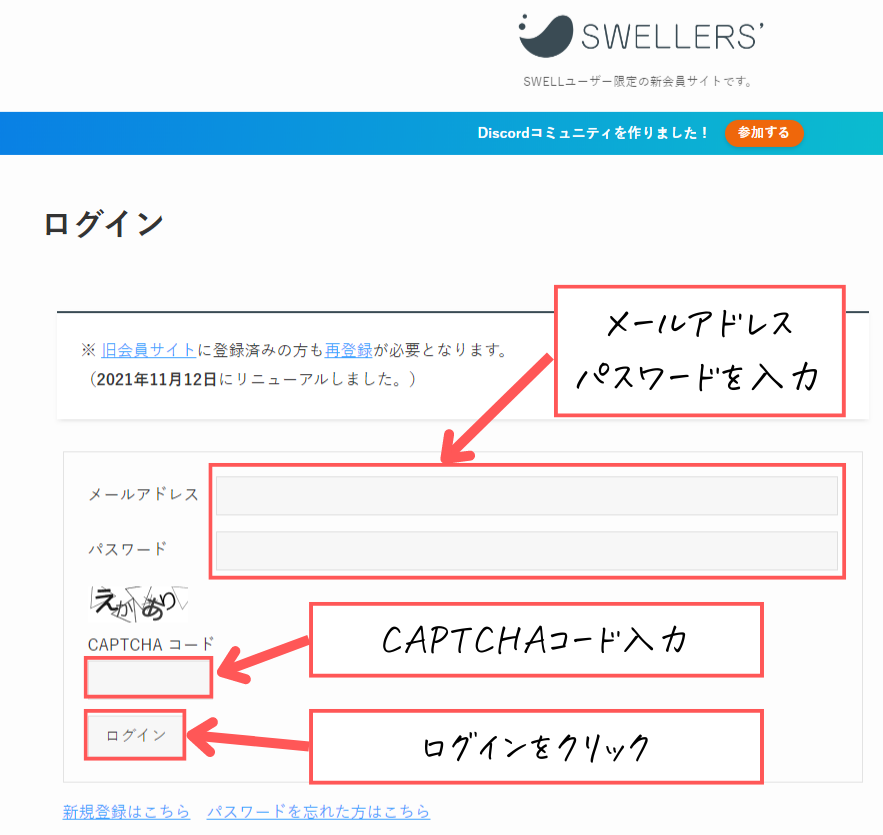
SWELLERS’のログイン画面にアクセス
メールアドレス・パスワード・CAPTCHAコード入力して、「ログイン」をクリック
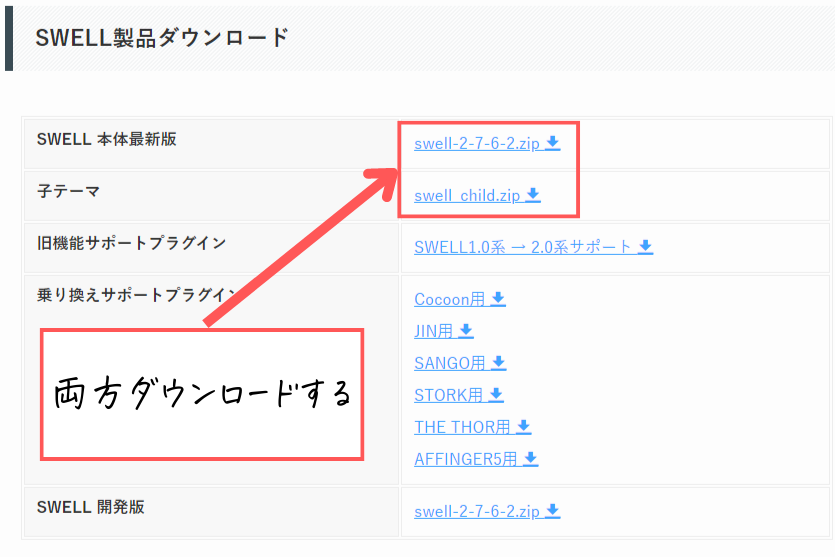
マイページが表示されたら「SWELL本体最新版」と「子テーマ」のZIPファイルを両方ダウンロード
 ぶろ太
ぶろ太これでダウンロードできましたね!
STEP③:SWELLをWordPressにインストール
いよいよSWELLをWordPressにインストールしていきます。
「外観」タブから「テーマ」をクリック
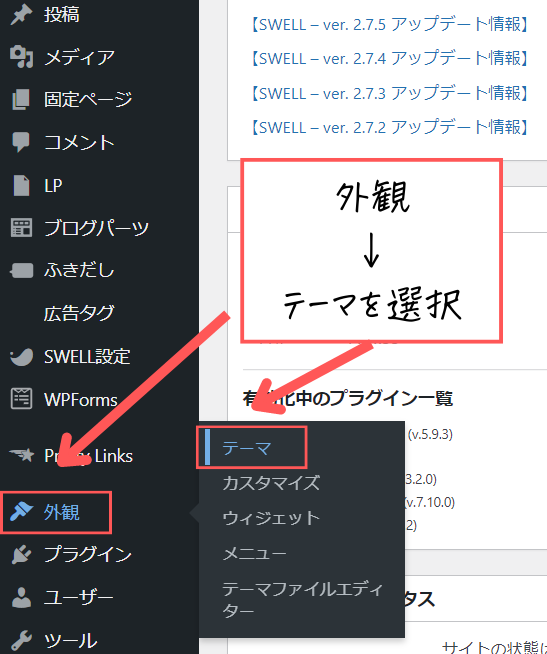
「新規追加」をクリック

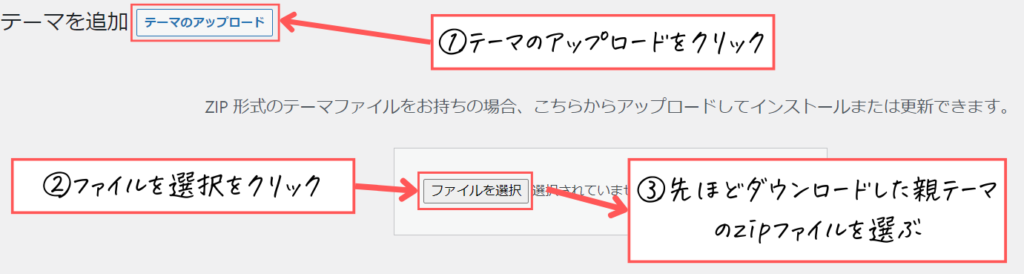
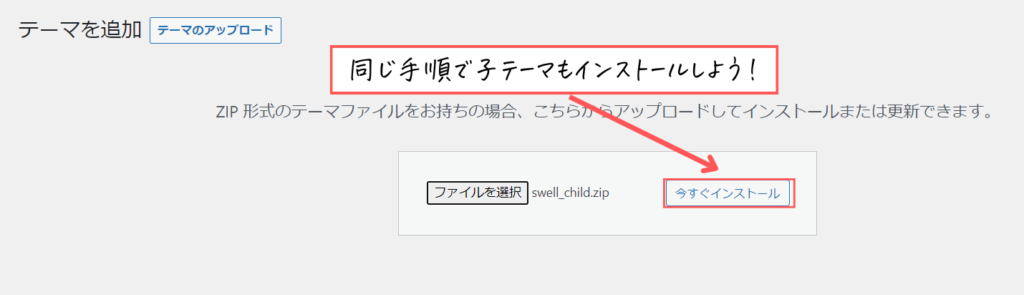
「テーマのアップロード」をクリックして、「ファイルを選択」をクリック
ぶろ太先ほどダウンロードした親テーマからインストールしましょう!
同じ手順で子テーマもインストール
 ぶろ太
ぶろ太これであなたのWordPressにSWELLがインストールされました!最後のステップにいきますよ~!
STEP④:SWELLの「子テーマ」を有効化
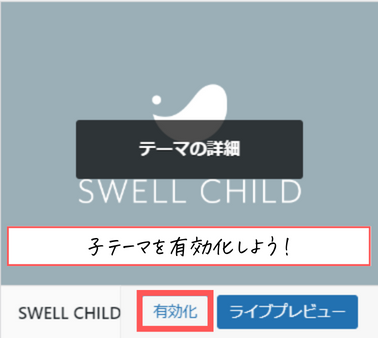
ぶろ太親・子テーマのインストールが完了したら子テーマを有効化していきましょう!
「外観」タブから「テーマ」をクリック
SWELL CHILDを「有効化」する
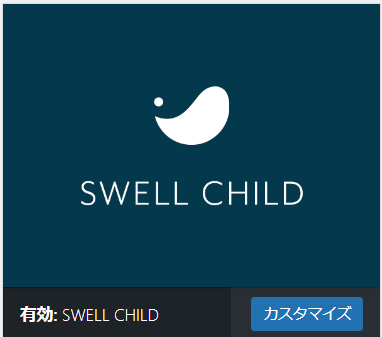
左下に「有効」が表示されたら成功です!
 ぶろ太
ぶろ太おつかれさまでした!ひとまず休憩しましょう!
ちなみにデモサイトデータはここからダウンロードできます。
初心者のとき地味に探すの苦労した覚えがあったので貼っておきますね。
デモサイト一覧はここ
ぶろ太DEMO4(ピンクのやつ)がおすすめです!やわらかい雰囲気が出せますよ!
まとめ:テーマ選びで失敗したくない人はSWELLがおすすめ!

改めて、SWELLの特徴をまとめました。
- 洗練されたデザインをかんたんにつくれる
- 表示速度の高速化(ユーザーの離脱が減る)
- 直感で操作できる使いやすさ(初心者でも安心)
- 買い切り型で複数サイト使用可(2サイト目でも安心)
- 現在も開発・機能改善が行われている(どんどん便利になる)
- 億稼ぐトップブロガーも愛用(プロと同じ環境)
SWELLが素晴らしすぎて使わなきゃ損だよ!ということは伝わったと思います。
ぶろ太開発者の了さんの情熱も相まってすごく神々しく見えます笑
実際に使い始めると「これほどまでに細かいところまでカバーしているテーマなんてあるのか」と驚くこと間違いなしです。
また、CSSやHTMLがわからない初心者でも使いやすいので、「初めての有料テーマ導入ならSWELLでOK」だと自信を持っておすすめできます。
ぶろ太SWELLERS’になってブログで稼ごう!
\ 「億」稼ぐプロも愛用! /